

Google Traduction est un outil gratuit mis au point par Google qui permet de traduire des textes, des documents et de traduire une page web entière en seulement quelques secondes. Grâce aux avancées de l’intelligence artificielle, Google Traduction est désormais disponible dans plus de 243 langues et traite un total de plus de 100 milliards de mots quotidiennement.
Selon Google, son outil Google Traduction traite quotidiennement plus de 100 milliards de mots, soit l’équivalent d’une pile de 128 000 bibles.
Ce chiffre faramineux démontre l’intérêt massif des internautes pour l’outil de traduction en ligne de Google. C’est pourquoi la firme de Mountain View travaille sans relâche pour améliorer la fiabilité Google Traduction afin de proposer des fonctionnalités toujours plus puissantes à ses utilisateurs.
Cependant, la grande majorité des fonctionnalités de Google Traduction restent méconnues. Beaucoup d’utilisateurs se limitent à la simple traduction anglais français automatique, ignorant qu’ils peuvent par exemple traduire un document PDF entier en conservant sa mise en page.
De plus, Google Traduction n’est pas totalement infaillible. Son utilisation brute n’est pas adaptée à toutes les situations professionnelles et soulève la question de l’impact de la traduction automatique sur le SEO pour les créateurs de contenu.
À travers cet article, nous découvrons les différentes fonctionnalités de Google Traduction et comment les exploiter dans votre quotidien.
Nous analyserons ensuite les avantages et les limites de cet outil, notamment en le comparant à la concurrence (DeepL vs Google Traduction) pour évaluer la précision de la traduction automatique.
Pour finir, nous apprendrons à installer la Google Cloud Translation API sur votre site web pour traduire son site WordPress correctement.
Chapitre 1 : Qu’est-ce que Google Traduction et quelles sont ses fonctionnalités ?
Google Traduction fait partie des outils les plus populaires et les plus utilisés chaque jour dans le monde. Dans ce chapitre, nous découvrons cet outil ainsi que ses différentes fonctions cachées.
1.1. Google translate : De quoi s’agit-il ?
Google Traduction est aujourd’hui la ressource Internet par excellence pour obtenir des traductions courtes et rapides. Le service a vu le jour en avril 2006 et compte à ce jour plus de 500 millions d’utilisateurs actifs mensuels.
Contrairement à ce que l’on pourrait penser, historiquement, Google Traduction ne traduisait pas directement les langues entre elles : il passait par l’anglais comme langue intermédiaire avant de convertir le texte dans la langue de destination.

Parmi les langues les plus courantes de Google Traduction, on retrouve bien évidemment l’anglais, le français, le mandarin, mais également des dizaines de dialectes régionaux (comme le breton, le wolof ou l’occitan) ajoutés récemment grâce aux modèles IA.i le kurde kurmandji, le kurde sorani, le polonais, le swahili, le népalais et bien d’autres.

Google Traduction est accessible directement dans vos navigateurs Web. Pour un usage professionnel sur ordinateur, l’extension Chrome Google Traduction est incontournable. Accessible sur le store Chrome (ainsi que Firefox et Opera), elle permet notamment de traduire une page web entière en un seul clic sans quitter votre onglet.

Mais, la meilleure façon de débloquer 100% du potentiel de Google Traduction est de l’utiliser à partir de votre smartphone. Souvent considérée comme la meilleure application de traduction iOS Android, elle centralise des fonctionnalités surpuissantes.
Voici toutes les possibilités offertes par l’application mobile et les capacités supportées :
- Traduction de texte : Saisir du texte dans plus de 243 langues (attention toutefois à la limite de caractères Google Traduction fixée à 5000 signes par requête sur la version gratuite).
- Mode hors ligne Google Traduction : Téléchargez des packs de langues pour saisir du texte et traduire sans aucune connexion internet (indispensable pour les voyageurs).
- Traduire une image avec Google Lens : La caméra utilise la réalité augmentée pour remplacer automatiquement le texte d’un panneau ou d’un menu en temps réel.
- Photos : Prise d’image et téléversement pour obtenir une traduction instantanée.
- Conversation : L’application agit comme un véritable traducteur vocal gratuit, offrant une traduction vocale en temps réel à double sens pour fluidifier vos échanges à l’étranger.
- Écriture manuscrite : Dessinez des textes et des caractères complexes à la main à l’écran.
- Carnet d’adresses : Sauvegardez vos expressions et textes traduits favoris.
- Tapez pour traduire : Touchez pour sélectionner un texte dans n’importe quelle application (WhatsApp, SMS…) et la traduction s’affiche en surimpression.
- Google Cloud Translation API : La solution professionnelle pour traduire les contenus dynamiques de votre site.

1.2. Comment fonctionne Google Translate exactement ?
Le fonctionnement de Google Traduction a connu une véritable révolution. Initialement centré sur la traduction statistique (en utilisant l’anglais comme pont), Google Traduction croisait simplement votre phrase avec des millions de documents officiels.
S’il était efficace pour de courtes expressions, l’outil perdait tout son sens face à une grammaire complexe. Le contexte n’étant pas pris en compte, les phrases longues devenaient vite incohérentes.
En novembre 2016, Google a opéré un virage majeur en annonçant la transition vers la traduction neuronale. Ce système d’apprentissage profond (Deep Learning) permet à la machine de prendre en compte la phrase dans son entièreté plutôt que de traduire les mots de manière isolée. Cette approche a fait exploser la précision de la traduction automatique.

https://www.twaino.com/wp-content/uploads/2020/01/Homme-intelligence-artificielle-et-machine-SEO.png
Aujourd’hui, avec l’intégration des intelligences artificielles génératives avancées, Google Traduction décèle des schémas récurrents et des nuances culturelles de plus en plus fines. Le résultat obtenu est lissé pour se rapprocher au maximum d’une traduction humaine naturelle.
Cependant, malgré ces prouesses technologiques indéniables, un simple copier-coller brut ne suffira jamais si vous visez une traduction de texte parfaite. L’intervention d’un post-éditeur humain reste fortement recommandée pour les contenus à fort enjeu commercial.
Chapitre 2 : En quoi consistent les avantages et les limites de Google Traduction ?
Google Traduction présente plusieurs avantages indéniables comparativement à d’autres méthodes de traduction en ligne.
De la même manière, son utilisation ne reste pas sans inconvénient, particulièrement dans un cadre professionnel. Ce chapitre est consacré aux forces et aux faiblesses de Google Traduction.
2.1. Quels sont les avantages de Google Traduction ?
L’utilisation du traducteur de Google est très bénéfique pour de nombreuses raisons parmi lesquelles nous avons :
2.1.1. La gratuité : Google Traduction est gratuit
Pour le grand public ou les indépendants, l’accessibilité financière est l’atout numéro un. Google Traduction est 100% gratuit et comparé à la moindre alternative à Google Traduction gratuite, il offre souvent une base de données linguistique bien supérieure.
2.1.2. Sa rapidité fulgurante : Google Traduction est très rapide
Grâce à la traduction neuronale poussée par l’intelligence artificielle, les résultats de Google Traduction sont quasiment instantanés.

https://www.twaino.com/wp-content/uploads/2020/11/l-indexation-rapide-Googlebot-768×509.png
Il est incroyablement rapide pour traiter de gros volumes. À titre de comparaison, un traducteur humain professionnel traite en moyenne 2 000 à 2 500 mots par jour, là où l’algorithme de Google traduit le même volume en moins de 3 secondes.
2.1.3. L’aspect pratique et nomade
Grâce aux progrès de la technologie mobile, il est possible d’accéder à Google Traduction absolument partout. Souvent considérée comme la meilleure application de traduction iOS Android, elle vous évite de devoir consulter un dictionnaire lourd. Il vous suffit de saisir, de dicter ou de photographier le texte pour obtenir une traduction immédiate.
2.2. Quelles sont les limites de Google Traduction ?
Bien que Google Traduction se soit imposé comme un outil incontournable au quotidien, il serait risqué de le considérer comme totalement infaillible.
2.2.1. Google Traduction n’est pas idéal pour la confidentialité des données
Google Traduction permet peut-être de gagner beaucoup de temps et de réduire les coûts, mais quand il s’agit de traiter des documents importants, des données clients confidentielles (RGPD) ou des brevets, c’est une pratique à bannir.

https://www.twaino.com/wp-content/uploads/2019/04/Cartographie-des-agences-SEO-en-France-Article.png
La version grand public stocke les données pour améliorer son algorithme. C’est d’ailleurs souvent le point d’orgue du débat DeepL vs Google Traduction : les versions pro de certains concurrents assurent l’effacement immédiat des données, ce que la version web gratuite de Google ne garantit pas. Pour la sécurité, il est préférable de travailler avec une agence de traduction sous accord de non-divulgation (NDA) ou d’utiliser la Google Cloud Translation API dans un cadre sécurisé.
2.2.2. Des lacunes persistantes sur la précision linguistique
Après plus de 15 ans de développement, la fiabilité Google Traduction s’est certes améliorée, mais elle est loin d’être parfaite.
La précision de la traduction automatique dépend énormément des couples de langues. Selon une étude linguistique de 2025, si la traduction anglais-français atteint un taux de précision contextuelle de près de 94%, ce chiffre chute drastiquement autour de 72% lorsqu’il s’agit de traduire des langues aux structures complexes comme le japonais ou l’arabe vers le français.
Par exemple, Google Traduction ne saisit pas toujours le second degré ou les expressions idiomatiques, ce qui peut entraîner des erreurs embarrassantes.
2.2.3. L’absence de révision et la difficulté de correction
Comme Google Traduction ne garantit pas une précision absolue, le grand danger est de publier le texte à l’aveugle. Malheureusement, Google Traduction ne surligne pas ses « doutes » et ne propose pas d’éditeur de révision humaine intégré. Il vous faudra donc obligatoirement faire appel à un correcteur bilingue pour s’assurer que le sens n’a pas été altéré.
2.3. Quand faut-il utiliser Google Traduction et quand l’éviter ?
Google Traduction est parfait pour les traductions rapides à usage personnel. Si vous désirez comprendre un article de blog étranger ou reconstituer le sens général d’un email de prospection, Google Traduction fera un excellent travail.
Il est également utile pour les créateurs de contenus qui souhaitent effectuer des veilles rapides sur le web international afin de trouver des idées.
Cependant, son usage brut est fortement déconseillé pour votre stratégie digitale : Si vous gérez le site web d’une entreprise, méfiez-vous de l’impact de la traduction automatique sur le SEO. Depuis les récentes mises à jour de son algorithme « Helpful Content », Google pénalise les sites qui publient du contenu traduit automatiquement sans aucune valeur ajoutée humaine.
Pour performer à l’international, une véritable traduction de texte nécessite l’intervention d’un expert et d’un traducteur natif. L’IA peut accélérer le brouillon, mais elle ne peut pas rivaliser avec l’efficacité et la précision d’une intervention humaine stratégique.
Chapitre 3 : Comment peut-on utiliser Google Translate ?
Grâce à ses fonctionnalités, le traducteur de Google est utilisable sous diverses formes. Nous découvrons comment exploiter ces fonctionnalités pour utiliser correctement Google Translate.
3.1. Utilisation de Google Traduction pour la traduction de texte et vocale
La principale utilisation de cet outil consiste bien sûr à traduire du texte saisi, qu’il s’agisse d’une simple traduction anglais français automatique ou de paragraphes plus complexes.
Selon les statistiques internes de Google publiées en 2025, la traduction textuelle classique représente encore 70% des usages quotidiens de l’application, bien que les fonctions vocales et visuelles soient en forte croissance.
Que vous utilisiez votre navigateur Web sur votre PC ou que vous passiez par la meilleure application de traduction iOS Android, les étapes sont assez similaires et intuitives :
- Google Traduction affiche par défaut la fenêtre de traduction de texte.
- La langue source (à traduire) est affichée dans le coin supérieur gauche et la langue de destination est affichée à droite. Dans la majorité des cas, Google Traduction identifiera automatiquement la langue saisie.
Pour débuter, cliquez ou tapez sur la zone de texte. Saisissez ou collez votre contenu. Attention, sur la version gratuite, n’oubliez pas qu’il existe une limite de caractères Google Traduction fixée à 5 000 signes par requête.

L’outil traduit en direct pendant que vous saisissez votre texte. Il peut également vous faire des suggestions (Did you mean… / Essayez avec cette orthographe…) s’il estime qu’il y a une faute de frappe dans ce que vous avez saisi.

La lecture et la saisie vocale
Dans le champ de saisie et celui du texte traduit, vous retrouverez des icônes en forme de haut-parleur. En appuyant dessus, votre appareil lira à voix haute la traduction. C’est idéal pour vérifier la prononciation d’un mot étranger.
Si vous préférez parler plutôt qu’écrire, l’application agit comme un puissant traducteur vocal gratuit. En cliquant sur l’icône « Micro », vous pouvez dicter votre texte. Mieux encore, l’option « Conversation » offre une traduction vocale en temps réel à double sens, parfaite pour échanger fluidement avec un interlocuteur étranger.Note technique pour les utilisateurs Android : Sur certains anciens téléphones mobiles, il est possible que l’option de synthèse vocale (Text-To-Speech) ne fonctionne pas par défaut. Voici le tutoriel pour l’activer :
Accédez aux Paramètres de votre téléphone, puis sélectionnez Système (ou Autres paramètres).
Choisissez l’option Langue et saisie.

Dans cette section, assurez-vous que la fonction de synthèse vocale de Google (Google TTS) est sélectionnée et mise à jour.
En bas de la zone de saisie de texte dans l’application mobile Google Traduction, vous trouverez plusieurs raccourcis pratiques pour basculer vers :
- L’appareil photo pour traduire une image avec Google Lens ou téléverser une photo ;
- Le mode conversation ;
- L’icône du stylo pour dessiner des caractères manuscrits (très utile pour les langues asiatiques ou l’arabe).
3.2. Comment partager et exporter des traductions avec Google Traduction ?
Chaque fois que l’application renvoie une traduction, plusieurs options s’offrent à vous sous le texte traduit.
Vous avez le choix de copier le texte dans votre presse-papier (l’icône des deux feuilles superposées) pour l’utiliser ailleurs, ou de le partager directement. Pour cela :
Choisissez l’application de destination (WhatsApp, Gmail, SMS, etc.)..
Appuyez sur l’icône de partage ou sur les trois petits points pour afficher le menu.

Vous pouvez également partager le résultat via Bluetooth à un contact à proximité, qui recevra alors un lien direct vers la traduction.
3.3. Comment utiliser le mode hors ligne Google Traduction ?
Saviez-vous que vous pouvez utiliser Google Traduction en voyage, même sans aucune connexion internet (ni Wifi, ni 4G/5G) ?
Si Google Traduction nécessitait autrefois une connexion permanente, Google a considérablement compressé ses modèles de traduction neuronale. En 2026, il est possible de télécharger des packs pour traduire instantanément dans plus de 100 langues sans aucun accès à internet.
Voici le tutoriel étape par étape pour préparer votre voyage :
- Ouvrez l’application Google Traduction sur votre mobile.
- Tapez sur votre photo de profil (ou le menu) situé dans le coin supérieur droit de l’écran.
- Sélectionnez l’option « Langues téléchargées » ou « Traduction hors connexion ».
- Cherchez la langue dont vous aurez besoin (par exemple, le Japonais) et appuyez sur l’icône de téléchargement (la flèche vers le bas).Cherchez la langue dont vous aurez besoin (par exemple, le Japonais) et appuyez sur l’icône de téléchargement (la flèche vers le bas).

Voilà, c’est fait. Dès que le pack est installé (généralement entre 30 et 80 Mo par langue), vous pouvez traduire du texte et utiliser l’appareil photo, même en plein milieu du désert ou dans l’avion !
3.4. Traduire une image avec Google Lens et scanner des documents
Les images peuvent également être analysées par Google Traduction. Cette fonctionnalité de Réalité Augmentée est une véritable révolution lorsque vous vous trouvez face à un panneau signalétique, un menu de restaurant ou une infographie en ligne.
Grâce à la technologie de reconnaissance optique de caractères (OCR) propulsée par l’IA, Google Traduction peut lire et remplacer le texte d’une image tout en respectant la police et la couleur d’origine.
Comment faire sur l’application mobile ?
- Lancez Google Traduction et appuyez sur l’icône de l’appareil photo.
- Pour du direct : Orientez simplement votre smartphone vers le texte physique. La traduction apparaîtra en superposition instantanément sur votre écran.
- Pour une image existante : Appuyez sur l’icône de la galerie en bas à gauche pour téléverser une capture d’écran ou une photo depuis votre mémoire.
Astuce Pro pour les documents : Bien que la fonction photo soit pratique, si vous avez besoin de traduire un document PDF ou un fichier Word volumineux (rapport, contrat), privilégiez la version Web de Google Traduction sur ordinateur. Un onglet « Documents » dédié en haut de page vous permet d’importer directement votre fichier .pdf ou .docx pour obtenir une version traduite tout en conservant la mise en page originale !
3.5. Comment utiliser la traduction vocale en temps réel avec Google Traduction ?
Vous ne le saviez peut-être pas encore, mais le traducteur de Google peut s’appuyer uniquement sur votre voix, agissant comme un véritable traducteur vocal gratuit.
Selon une étude publiée en 2025 sur les usages mobiles, plus de 45% des utilisateurs de l’application privilégient désormais la dictée vocale plutôt que le clavier pour des requêtes rapides en situation de mobilité.
Grâce à la traduction neuronale, Google Traduction est capable de déchiffrer ce que dit un formateur dans un podcast ou de traduire une conversation avec un étranger avec une précision redoutable.
Bien qu’il soit possible d’utiliser votre voix sur votre ordinateur de bureau, l’alternative mobile est beaucoup plus intuitive. Voici le tutoriel pas-à-pas :
- Ouvrez Google Traduction et appuyez sur le bouton « Micro » (Speaker) situé au centre ou à gauche.

2. Commencez à vous exprimer aussi clairement que possible dans la langue source. Si rien n’apparaît, assurez-vous que le bouton « Parler maintenant » est bien activé.
3. L’application convertira instantanément votre discours en texte. Quand la traduction apparaît, vous pouvez corriger manuellement les éventuelles erreurs d’interprétation.
Sur mobile, vous pouvez également choisir l’option « Transcrire », idéale pour écouter un long fichier audio ou une conférence et le faire traduire sous forme de texte continu. Sachez simplement que la transcription en direct n’est pas encore disponible pour l’intégralité des dialectes.
Pour se servir de cette fonctionnalité :
- Appuyez sur l’icône « Transcrire » située sous la zone de texte dans l’application mobile.
- En haut à gauche, choisissez la langue de votre interlocuteur ou de votre audio.
- À l’opposé, définissez la langue de destination dans l’autre coin.
- Lancez la lecture de votre enregistrement. En principe, votre téléphone commence automatiquement à traduire les paroles de la conversation et les résultats s’affichent immédiatement à l’écran.
3.6. Comment traduire un document PDF, Word ou Excel avec Google Traduction ?
Google Traduction propose aussi de traduire des documents entiers pour vous, tout en conservant leur mise en page originale. Cette fonctionnalité est accessible à la fois sur les applications mobiles et sur ordinateur de bureau (qui reste le format le plus pratique pour les gros fichiers).
Grâce aux serveurs cloud de Google, Google Traduction prend actuellement en charge des fichiers allant jusqu’à 10 Mo (pour les formats Word, Excel, PowerPoint) et des documents allant jusqu’à 300 pages pour les PDF.
Voici comment procéder sur votre PC :
1. Ouvrez l’outil Google Traduction sur votre navigateur. En haut de la page, cliquez sur le bouton « Documents », situé juste à côté de « Texte » et « Sites Web ».

2. Le programme peut traduire les fichiers texte classiques, qu’il s’agisse d’un fichier Excel (.xlsx), d’un document Word (.docx), d’un PDF ou d’une présentation PowerPoint (.pptx). Cliquez sur le bouton « Parcourir votre ordinateur » afin de téléverser votre fichier.
3. Trouvez le document sur votre disque dur et importez-le.
4. Configurez la langue source (ou laissez sur « Détecter la langue ») et la langue de sortie, puis lancez le processus en cliquant sur « Traduire ».

Une fois le traitement terminé, vous pourrez télécharger le fichier traduit.
Attention : Cette fonctionnalité est extrêmement pratique pour effectuer des recherches de base. Toutefois, si le document a une visée commerciale, méfiez-vous de l’impact de la traduction automatique sur le SEO ou sur votre image de marque. Une révision humaine restera indispensable pour obtenir une vraie traduction de texte optimisé SEO.
3.7. Options avancées de Google Traduction
3.7.1. Le Mode Interprète : l’atout conversationnel de la meilleure application de traduction iOS Android
Le mode Interprète vous aide à traduire des conversations de manière instantanée et de façon totalement fluide. Accessible sur les appareils mobiles (Android et iOS), ce mode s’appuie sur la précision de la traduction automatique de Google pour produire des résultats redoutables avec une prononciation vocale très naturelle.
Son principe est de permettre aux usagers d’avoir des conversations instantanées avec des personnes qui parlent des langues différentes, en brisant la barrière linguistique physique.
Voici comment le lancer :
1. Dans l’application Google Traduction, définissez la langue source et celle dans laquelle vous souhaitez communiquer.
2. Appuyez sur le bouton « Conversation » (l’icône représentant deux micros).

3. Un nouvel écran s’ouvre, divisant l’écran en deux sections bien distinctes.
4. Appuyez sur le micro de la première langue (le français par exemple) et commencez à parler. La traduction dans la langue de destination s’affiche en temps réel ci-dessous et est dictée à haute voix.

5. Quand le temps est venu pour l’autre participant de répondre, appuyez sur le micro de la deuxième langue.
6. Astuce : Il y a aussi un mode « Automatique » (icône au centre) qui écoute en continu et identifie de lui-même la langue parlée sans que vous n’ayez besoin d’appuyer sur les micros à chaque prise de parole.
3.7.2. La fonction « Appuyer pour traduire » (Tap to Translate)
Vous est-il déjà arrivé d’avoir besoin de comprendre un message étranger sans avoir envie de quitter l’application sur laquelle vous naviguiez ?
C’est tout l’intérêt de Google Traduction sur mobile : il n’est plus nécessaire de faire des allers-retours agaçants par copier-coller. L’application inclut une option qui vous permet de traduire aisément du texte depuis n’importe quelle autre application (WhatsApp, Chrome, SMS…).
Voici comment l’activer (sur Android) :
- Dans Google Traduction, appuyez sur votre photo de profil (ou le menu) dans le coin supérieur droit.
- Sélectionnez « Paramètres », puis choisissez l’option « Appuyer pour traduire » en haut et cochez l’activation.

3. L’option s’exécutera en arrière-plan par défaut. Vous verrez une icône flottante apparaître à l’écran dès que vous copiez du texte.
Pour l’utiliser, ouvrez une application comme WhatsApp. Trouvez le message que vous souhaitez traduire et copiez-le. L’icône Google Traduction planera en haut de l’écran, cliquez simplement dessus pour voir la traduction apparaître en superposition. De la même manière, vous pouvez rédiger une réponse en français et copier-coller sa traduction directement dans la conversation.
Sachez que si vous avez téléchargé vos packs linguistiques, cette fonctionnalité géniale marche également avec le mode hors ligne Google Traduction !
3.7.3. Transformer Google Traduction en véritable dictionnaire bilingue
Google Traduction peut également faire office de dictionnaire hyper-détaillé sur votre téléphone ou votre ordinateur. Si vous cherchez la définition exacte d’un mot lors d’une traduction anglais français automatique, Google Traduction vous donne toutes les subtilités sémantiques.
Pour accéder rapidement aux définitions :
1. Dans l’application ou le navigateur, cliquez sur la langue source et choisissez l’option « Détecter la langue ».

2. Choisissez le français (ou l’anglais) comme langue cible. 3. Tapez un mot unique (et non une phrase). Sous la traduction principale, vous verrez apparaître sa définition complète, sa nature grammaticale, des synonymes et souvent des exemples d’utilisation en contexte.
3.8. Les options supplémentaires de Google Traduction
3.8.1. Passer l’affichage en plein écran
Il arrive souvent, notamment en voyage, que l’on doive montrer une traduction à un passant ou à un commerçant. Pour rendre le texte nettement plus grand et plus facile à lire de loin, Google Traduction propose un mode plein écran.
Note : Il est possible d’y parvenir sur les applications mobiles, mais pas sur la version PC.
- Une fois votre phrase traitée dans l’application Google Traduction, repérez le bloc où le texte traduit s’affiche.
- Appuyez sur l’icône dédiée au plein écran (ou sur les trois petits points à droite pour ouvrir le menu et taper sur « Plein écran »).
- La phrase traduite couvrira désormais la totalité de l’écran de votre smartphone, en orientation paysage, avec des caractères très larges.
3.8.2. Bloquer les mots offensants
Vous souhaitez peut-être ne pas faire de traduction avec des mots offensants pour diverses raisons.
Ouvrez l’application Translate sur votre téléphone. Appuyez sur le menu hamburger dans le coin supérieur gauche. Sélectionnez Paramètres. Sélectionnez l’onglet « Saisie vocale » en bas.
Activez l’option « Bloquer les mots offensants » si elle n’est pas activée par défaut. À présent, l’application Google Traduction bloque les mots offensants lorsqu’ils apparaissent dans les traductions.
3.8.3. Gérez l’historique de vos traductions
Avec Google Traduction, vous pouvez supprimer en toute simplicité l’historique de vos traductions. Il vous suffit d’aller dans les Paramètres, puis d’appuyer sur le bouton « Effacer l’historique » qui apparaît en bas.
Sur un ordinateur, le procédé est un peu différent. Repérez le bouton Historique en bas de l’écran, ensuite appuyez dessus. Vos traductions précédentes s’afficheront sur le côté droit de l’écran.

Cliquez sur « Effacer tout l’historique » pour supprimer toutes vos recherches. Autrement, il est possible de supprimer des traductions individuellement en cliquant sur les trois points situés à côté de l’élément et en sélectionnant l’option « Supprimer de l’historique ».
Chapitre 4 : La traduction de sites web avec Google Cloud Translation API
Il serait bien de proposer aux visiteurs de votre site web qui vivent dans des pays où on parle une langue autre que la vôtre. Dans ce chapitre, nous découvrons l’API de Google consacrée à la traduction de vos contenus.
4.1. Quelle est la place de la traduction dans le référencement ?
Pour apporter une réponse à cette question, commençons par comprendre la traduction de sites web pour le référencement et la localisation. La localisation est le procédé qui consiste à traduire votre contenu en respectant la culture de la langue cible.
Dans une traduction littérale, mot à mot, le contenu peut perdre considérablement de son sens.
Par exemple, la traduction d’un dicton ou d’une expression idiomatique qui fonctionne très bien dans la langue source peut non seulement perdre son sens, mais aussi être choquante dans la culture du public de la langue cible. Cela pourrait donc faire plus de mal que de bien.La traduction de contenu pour le référencement a pour but spécifique d’obtenir un classement élevé du contenu traduit dans les résultats des moteurs de recherche.

Quant à l’objectif principal de la localisation de votre site Web, c’est de présenter votre entreprise, votre contenu et vos produits à une autre culture via Internet et d’être découvert par les habitants d’autres pays.
Par exemple, vous pouvez proposer une page web spécifiques de votre site en plusieurs langues afin d’étendre sa portée pour d’autres peuples.

https://www.twaino.com/wp-content/uploads/2021/09/2-SEO-INTERNATIONAL-2.png
Cependant, sans traduction ou localisation SEO, tout cela est inutile puisque c’est ce qui vous rend visible sur Internet. Lorsque vous localisez votre site Web, tous les mots, y compris les mots-clés de référencement appliqués, sont traduits dans l’autre langue.
En ce qui nous concerne, nous allons nous servir de l’API Google Translate pour traduire le contenu de votre site web selon les langues de votre choix.
4.2. Démarrer avec l’API Translate de Google
Google traduction vante les mérites de son API comme étant rapide et dynamique, adaptable à des besoins de contenus divers.
La firme ne s’adresse pas exclusivement aux codeurs chevronnés. Il vise aussi un grand nombre d’utilisateurs, y compris ceux qui ont une « expertise limitée en apprentissage automatique ».
Le principe est simple, il suffit de télécharger les paires de langues à traduire et AutoML Translation se chargera de former un modèle personnalisé pour vous.
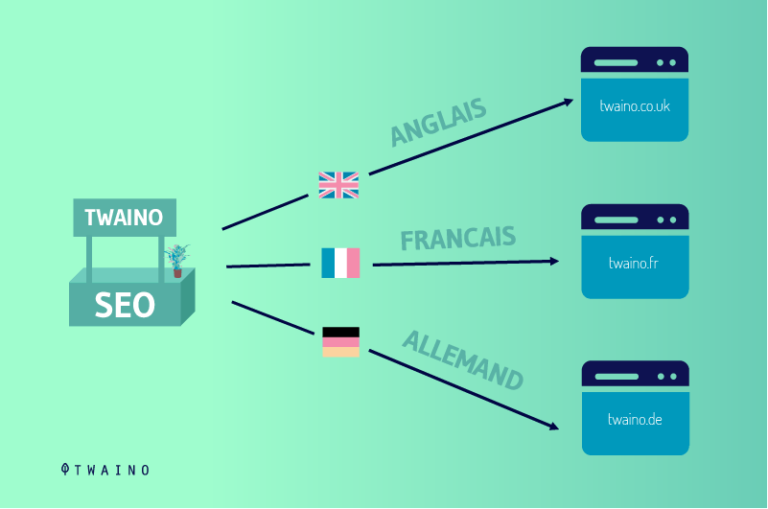
En effet, pour traduire un article de blog ou une page web du français vers l’anglais, l’allemand et le russe, vous pouvez personnaliser un modèle Google AutoML pour l’anglais et vous appuyer sur un modèle pré-entraîné standard les autres.Il vous suffit ensuite de télécharger votre fichier HTML français sur Google Cloud Storage et d’envoyer une requête par lot à l’API de traduction en pointant vers vos modèles AutoML et pré-entraînés.

https://www.twaino.com/wp-content/uploads/2020/12/Twaino-seo-anglais-francais-allemand-768×509.png
La traduction AutoML de Google produit alors votre HTML dans trois fichiers linguistiques distincts sur le stockage en ligne.
Lorsque vous exercez dans un domaine qui dispose d’un lexique spécialisé (juridiques, par exemple), API Google Translate propose une fonctionnalité de glossaire permettant aux utilisateurs de définir une terminologie spécifique.
4.3. Préparation de votre première traduction
Nous allons nous concentrer sur l’API REST Google Translate, qui constitue le moyen le plus simple de démarrer.
Google propose deux méthodes de configuration, basique et avancée. En ce qui concerne la configuration basique, vous aurez à :
- Créer ou sélectionner votre projet ;
- Activer l’API de traduction dans le nuage ;
- Créer un compte de service ;
- Téléchargez votre clé privée au format JSON (vous aurez besoin du chemin d’accès complet à ce fichier pour l’étape suivante).
Vous allez ensuite accéder à l’invite du shell sur votre système et définir la variable d’environnement GOOGLE_APPLICATION_CREDENTIALS sur le chemin de votre clé de compte de service JSON à l’aide des commandes suivantes.
Cette variable ne s’applique qu’à la session actuelle du shell. Quand vous ouvrez une nouvelle session, vous devrez réinitialiser cette variable en remplaçant [PATH] par le chemin du fichier JSON contenant votre clé.
Pour les utilisateurs de Linux ou macOS, utilisez :
export GOOGLE_APPLICATION_CREDENTIALS= »[PATH] »
Pour Windows, dans PowerShell :
$env:GOOGLE_APPLICATION_CREDENTIALS= »[PATH] »
Installez et réinitialisez ensuite le SDK pour le cloud de Google. Selon votre système d’exploitation, le SDK Cloud peut dépendre d’une version de Python qui n’est pas déjà installée sur votre système.
Par conséquent, vérifiez la documentation du SDK pour le nuage et assurez-vous que la version appropriée de Python est installée.
4.4. Exécution de votre première traduction
Faites une demande d’API de traduction avec un appel REST en utilisant la méthode v2 translate
Utilisez cURL pour effectuer votre demande au point de terminaison. La commande comprend du JSON avec :
- (1) le texte à traduire (q) ;
- (2) la langue à traduire (source)
- Et (3) la langue à traduire (cible).
Les langues source et cible sont identifiées par des codes ISO-639-1. Dans notre exemple, la langue source est le français (fr) et la langue cible est l’anglais (en). Le format de la requête est le « texte » brut.
L’exemple de commande curl utilise la commande gcloud auth application-default print-access-token pour obtenir un jeton d’authentification.
4curl -s -X POST -H « Content-Type: application/json » \
-H « Authorization: Bearer « $(gcloud auth application-default print-access-token) \
–data « {
‘q’: ‘Le renard brun rapide saute par-dessus le chien paresseux’,
‘source’: ‘fr’,
‘target’: ‘en’,
‘format’: ‘text’
} » » HTTPS://translation.googleapis.com/language/translate/v2″
La réponse devrait ressembler à ce qui suit :{
« data »: {
« translations »: [
{
« translatedText »: « The fast brown fox jumps over the lazy dog »
}
]
}
}
En suivant rigoureusement ces étapes, vous venez de créer votre première requête à l’API Cloud Translation.
En ce qui concerne les autres paires de langues, vous pouvez compter sur plus de 100 paires de langues déjà formées et testées.
Chapitre 5 : Questions fréquemment posées à propos de Google Traduction
Ce chapitre est consacré aux questions souvent posées sur le traducteur de Google. Il est conçu pour répondre rapidement aux doutes des internautes et pour vous aider à y voir plus clair face aux concurrents.
5.1. DeepL vs Google Traduction : Quel est le meilleur traducteur en ligne ?
C’est la question que tout le monde se pose. Google Traduction fait partie des meilleurs choix historiques, mais depuis quelques années, la concurrence s’est intensifiée. Apple a notamment introduit son propre service (Apple Translate), mais le véritable rival européen s’appelle DeepL. DeepL est aujourd’hui considéré par beaucoup de linguistes comme une alternative à Google Traduction gratuite de très haute qualité.

À l’instar de Google Traduction, cet outil détecte automatiquement la langue de votre texte. Il permet aussi de traduire différents types de fichiers et, énorme avantage sur Google, vous pouvez modifier le vocabulaire directement depuis l’outil en cliquant sur un mot pour voir ses alternatives. Cependant, la grande force de Google reste son exhaustivité : là où DeepL ne supporte qu’une trentaine de langues, Google en maîtrise plus de 243.
Le match DeepL vs Google Traduction dépend donc de la langue cible : DeepL pour la qualité européenne, Google pour la quantité mondiale.
De même, dans un comparatif Reverso vs Google Traduction, Reverso brillera pour des expressions en contexte très courtes, tandis que Google restera imbattable pour de grands volumes de texte en un clin d’œil.
5.2. Comment traduire une page web entière sans avoir à tout copier-coller ?
Il n’est absolument pas nécessaire de faire du copier-coller paragraphe par paragraphe. Cela est possible très simplement en utilisant le navigateur Chrome ou l’extension Chrome Google Traduction.
En effet, vous pouvez traduire une page web entière dans Chrome, aussi bien sur ordinateur que sur téléphone portable, simplement en cliquant sur l’icône de traduction dans la barre d’adresse, ou en faisant un clic droit sur la page puis « Traduire en Français ».
Par ailleurs, directement depuis l’interface principale web de Google Traduction, vous pouvez obtenir une version traduite tout en gardant la navigation du site actif. Pour ce faire, cliquez sur l’onglet « Sites Web » parmi les trois options situées au-dessus de la zone de saisie. L’outil vous demande d’inscrire l’URL de la page à traduire. Après insertion, définissez la langue de destination, cliquez sur la flèche bleue, et une nouvelle page s’ouvrira, totalement traduite !
5.3. Que faire si la précision de la traduction automatique obtenue n’est pas bonne ?
La fiabilité Google Traduction peut parfois vous faire défaut. Dans ce cas, pensez toujours à croiser les résultats avec d’autres outils afin de remarquer la différence. Par exemple, si une phrase vous semble douteuse, vérifiez le résultat avec l’API de DeepL ou de ChatGPT.
Par ailleurs, le système de Google étant collaboratif, vous pouvez contribuer à améliorer l’outil lorsque vous estimez qu’une traduction est incorrecte. Sur ordinateur, survolez le texte traduit et appuyez sur le bouton « Crayon » (Évaluer cette traduction) pour proposer une meilleure formulation. Google utilise ces contributions humaines massives pour réentraîner ses modèles linguistiques (Machine Learning).
5.4. Quelle est la limite de caractères Google Traduction ?
Pour le grand public, l’interface web de Google Traduction impose une limite de texte par requête. En 2026, cette limite est fixée à 5 000 caractères par traduction pour la version gratuite. Si votre texte dépasse cette limite, vous devrez le diviser en plusieurs parties. Cependant, si vous utilisez la Google Cloud Translation API dans un cadre professionnel, cette limite saute, vous permettant de traduire des millions de caractères par mois (le service devient alors payant au-delà du quota mensuel gratuit).
5.5. Comment traduire un document PDF gratuitement ?
Il n’est pas nécessaire de copier-coller le contenu de votre PDF. Sur la version Web de Google Traduction pour ordinateur, il vous suffit de cliquer sur l’onglet « Documents » situé en haut de la page. Vous pourrez alors importer des fichiers .pdf, .docx (Word), ou .xlsx (Excel). La taille limite imposée par Google pour conserver la mise en page gratuite est de 10 Mo et de 300 pages maximum par fichier.
5.6. Est-il possible d’utiliser Google Traduction sans connexion internet ?
Oui, c’est tout à fait possible grâce au mode hors ligne Google Traduction. C’est d’ailleurs l’une des raisons pour lesquelles elle est souvent élue meilleure application de traduction iOS Android pour les voyageurs. Il vous suffit de télécharger les packs de langues souhaités via les paramètres de l’application avant votre départ. Les modèles neuronaux compressés pèsent aujourd’hui entre 30 et 50 Mo par langue, offrant une traduction instantanée sans vider la mémoire de votre téléphone.
5.7. Comment traduire le texte figurant sur une photo ou une affiche ?
Pour traduire du texte intégré dans une image, l’application mobile vous permet de traduire une image avec Google Lens. En appuyant sur l’icône de l’appareil photo dans l’application Google Traduction, vous pouvez utiliser la réalité augmentée pour superposer le texte traduit directement sur votre écran, en temps réel. La technologie de reconnaissance optique de caractères (OCR) de Google identifie aujourd’hui plus de 100 langues visuellement.
5.8. Faut-il utiliser la traduction automatique pour le référencement naturel (SEO) ?
C’est un sujet brûlant. L’impact de la traduction automatique sur le SEO peut être dévastateur si elle est utilisée sans supervision. Google a explicitement déclaré dans ses directives (Search Quality Evaluator Guidelines) que le contenu traduit par une machine sans révision humaine (post-édition) est considéré comme du contenu de faible qualité ou du spam. Pour espérer vous positionner à l’international, une véritable traduction de texte optimisé SEO nécessite l’intervention d’un traducteur natif pour adapter les mots-clés locaux et l’intention de recherche.
5.9. L’application mobile peut-elle faire office d’interprète vocal ?
Absolument. Si vous cherchez un traducteur vocal gratuit, l’application mobile Google Traduction intègre un mode « Conversation ». Il suffit de sélectionner les deux langues et de parler. L’application écoute, transcrit et prononce la traduction à haute voix pour votre interlocuteur. Selon les données de 2025, le mode vocal réduit les malentendus de 80% lors de conversations touristiques de base.
5.10. Comment traduire son site WordPress automatiquement avec cet outil ?
Si vous gérez un site WordPress, vous ne pouvez pas utiliser la version grand public. Vous devez passer par la Google Cloud Translation API. En couplant cette API avec des extensions tierces (comme WPML, TranslatePress ou GTranslate), vous pouvez générer une première couche de traduction automatique sur l’ensemble de vos pages. Toutefois, n’oubliez pas que l’utilisation de l’API professionnelle coûte environ 20$ par million de caractères traduits (après un crédit gratuit mensuel de 500 000 caractères).
Conclusion
Google Traduction est un outil de traduction automatique multilingue créé par le géant du Web. Il est proposé sur les systèmes Android et iOS ainsi que sur les ordinateurs à travers une extension ou sur la version Web.
Cet outil dispose de nombreuses fonctionnalités qui permettent de :
- Traduire des mots ou des textes dans diverses langues ;
- Traduire divers formats de documents d’une langue à une autre ;
- Traduire des voix et des audios ;
- Traduire un texte écrit à la main ;
- Traduire une conversation dans plusieurs langues ;
- Transcrire des discours ;
- Rechercher la définition des mots ;
- Traduire les contenus de votre site.
Dans ce guide, nous avons appris à utiliser toutes ces fonctionnalités sur les smartphones et certaines d’entre elles sur un ordinateur de bureau.
En espérant que cet outil vous facilitera la vie au quotidien, n’hésitez pas à partager ce guide pour le faire découvrir autour de vous.